# USB
Segui i passaggi seguenti per configurare la tua console e il controller tramite USB.
Associato (USB)
***
ASSOCIATO (USB) è il metodo di configurazione più semplice e supporta le console e i controller PlayStation®4, Xbox® e Nintendo Switch®.
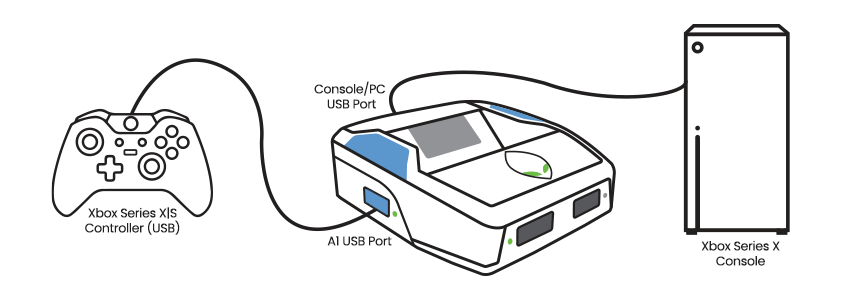
Controller Xbox Series X|S® a Xbox Series X®
{% stepper %}
{% step %}
Collega Cronus Zen a un PC Windows usando la **porta USB PROG**.
**PS5:** Segui la guida di configurazione dedicata per PS5.
**PS4:** Apri **Zen Studio > Pannello Dispositivo** e imposta il **Protocollo di Output** in **PlayStation 4/5**.
**Xbox:** Apri **Zen Studio > Pannello Dispositivo** e imposta il **Protocollo di Output** in **Xbox One X/S**.
**Switch:** Apri **Zen Studio > Pannello Dispositivo** e imposta il **Protocollo di Output** in **Nintendo Switch**. Consulta la pagina Nintendo Switch per impostazioni aggiuntive richieste.
{% endstep %}
{% step %}
Collega il tuo Cronus Zen alla console usando il **cavo USB CONSOLE/PC** (si consiglia il cavo USB corto).
{% endstep %}
{% step %}
Inserisci il controller nella **porta USB A1**. Dopo alcuni secondi, il controller si accenderà e si sincronizzerà con il Cronus Zen.
{% endstep %}
{% step %}
Prova il controller in gioco per confermare che tutti i pulsanti funzionino correttamente.
{% endstep %}
{% endstepper %}
## Crossover (USB)
***
\
La configurazione CROSSOVER supporta le console PlayStation®, Xbox® e Nintendo® Switch.
In una configurazione CROSSOVER:\
• Il controller che corrisponde alla console (controller di autenticazione) si collega a **A1**.\
• Il controller che vuoi utilizzare si collega a **A3**.
PS5® DualSense™ a Xbox Series X|S®
{% stepper %}
{% step %}
Collega Cronus Zen a un PC Windows usando la **porta USB PROG**.
**PS5:** Segui la guida di configurazione dedicata per PS5.
**PS4:** Apri **Zen Studio > Pannello Dispositivo** e imposta il **Protocollo di Output** in **PlayStation 4/5**.
**Xbox:** Apri **Zen Studio > Pannello Dispositivo** e imposta il **Protocollo di Output** in **Xbox One X/S**.
**Switch:** Apri **Zen Studio > Pannello Dispositivo** e imposta il **Protocollo di Output** in **Nintendo Switch**. Consulta la pagina Nintendo Switch per impostazioni aggiuntive richieste.
{% endstep %}
{% step %}
Collega il Cronus Zen alla console usando la **porta USB CONSOLE/PC**.
Questo esempio CROSSOVER utilizza una console Xbox Series X e un controller PS5 DualSense.
{% endstep %}
{% step %}
Collega il controller Xbox® al **porta USB A1**.\
Deve rimanere collegato durante l'uso di un controller CROSSOVER.\
Questo è chiamato **controller di autenticazione (AUTH)**.
{% endstep %}
{% step %}
Collega il controller CROSSOVER alla **porta USB A3**.
{% endstep %}
{% step %}
Prova il controller in gioco per confermare che tutti i pulsanti funzionino correttamente.
{% endstep %}
{% endstepper %}