# PlayStation®5-Bypass
Dieser Leitfaden bietet Schritt-für-Schritt-Anweisungen zum Einrichten des PlayStation®5-Bypasses mit Cronus Zen und DualSense™- oder DualSense Edge™-Controllern.
{% hint style="success" %}
Verifiziert und getestet mit DualSense™- und DualSense Edge™-Controllern für einen stabilen Betrieb mit Cronus Zen-Firmware.
{% endhint %}
## Schritt-für-Schritt
***
{% stepper %}
{% step %}
## Bluetooth aktivieren
* Gehe zu **Einstellungen → Zubehör → Allgemein → Erweiterte Einstellungen**.
* Wenn Bluetooth bereits auf **Ein**, wie unten gezeigt, fahren Sie fort mit **Schritt 2**.
* Wenn Bluetooth auf **Aus**, wählen Sie **„Bluetooth einschalten“** und drücken Sie **✕ (Kreuz)**.\
Die PS5®-Konsole wird automatisch neu gestartet.
{% endstep %}
{% step %}
## Controller über Bluetooth verbinden
* Verwenden Sie den **Bluetooth-Zubehör** Bildschirm, um Ihren DualSense™- oder DualSense Edge™-Controller drahtlos zu verbinden.
{% endstep %}
{% step %}
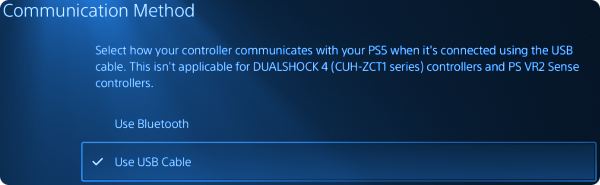
## Auswahl „Verwenden USB-Kabel“ Kommunikation
* Gehe zu **Einstellungen → Zubehör → Controller (Allgemein) → Kommunikationsmethode**.
* Wählen Sie **„USB-Kabel verwenden“** und drücken Sie **✕ (Kreuz)** zur Bestätigung.
{% endstep %}
{% step %}
## Setzen Sie das Cronus Zen in den Gearhead (Leerlauf)-Modus
* Schließen Sie das Zen an den vorderen USB-Anschluss der PS5® an.
* Wenn auf dem Zen-Display ein Gamepack- oder Skript-Symbol angezeigt wird, drücken Sie die rechte blaue Taste des Zen, bis das Gearhead-Logo erscheint.
{% hint style="info" %}
Um zu überprüfen, dass das Gearhead-Logo der Standardbildschirm ist, ziehen Sie das **Kabel des hinteren USB-Anschlusses**, und schließen Sie es dann einmal wieder an.\
Bestätigen Sie, dass das Gearhead-Logo weiterhin angezeigt wird.
Nach der Überprüfung ziehen Sie das Kabel erneut ab, sodass das Cronus Zen nicht mehr mit der PS5® verbunden ist.
{% endhint %}
{% endstep %}
{% step %}
## Verbinden Sie Ihren Controller mit dem Cronus Zen
* Schließen Sie den Controller an das **A1 USB-Anschluss** (linke USB-Seite) des Zen an.
{% endstep %}
{% step %}
## Fahren Sie mit dem Cursor über „Zubehör ausschalten“
* Gehe zu **Einstellungen → Zubehör → Allgemein → Zubehör ausschalten**.
* Markieren Sie den **DualSense™- oder DualSense Edge™-Controller** mit dem Steuerkreuz.\
Drücken Sie nicht **✕ (Kreuz)**.
{% endstep %}
{% step %}
## Führen Sie den Bypass aus
* Während Sie **Rechts auf dem Steuerkreuz**gedrückt halten, schließen Sie das USB-Kabel wieder an das **verwenden, verbinden Sie den Zen mit einem**.
* Halten Sie weiterhin etwa fünf Sekunden lang gedrückt, bis das Zen-Display blinkt und zum **Gearhead-Logo**.
* zurückkehrt. **Rechts auf dem Steuerkreuz**.
* Drücken **Lassen Sie** ○ (Kreis)
* los, um das Menü zu verlassen und Ihr Spiel zu starten.
{% endstep %}
{% endstepper %}
## Haftungsausschlüsse
***
Durch die Nutzung dieses Produkts erkennen Sie Folgendes an und stimmen zu:
{% hint style="info" %}
⚠️ Markenhinweis
Der Bypass ist jetzt aktiv.
{% endhint %}