# Kabellos
Befolgen Sie die folgenden Schritte, um Ihre Konsole und Ihren Controller über Bluetooth oder einen kabellosen Adapter einzurichten.
Drahtlosunterstützung
***
Die Tabelle zeigt, welche Controller Bluetooth unterstützen und welche nicht.\
Xbox®-Controller unterstützen Bluetooth mit Cronus Zen nicht, sind jedoch mit dem Xbox® Wireless Adapter kompatibel.
USB
BT
ADAPTER
DualSense™
JA
JA*
N/V
DualSense Edge™
JA
JA*
N/V
DualShock®4
JA
JA
N/V
Xbox® (Alle Modelle)
JA
NEIN
JA**
Nintendo Switch® (Alle Modelle)
NEIN
JA
N/V
Astro® C40
JA
NEIN
JA
***\*Bluetooth unterstützt keine adaptiven Auslöser, Vibrationen, das Gyroskop oder das Mikrofon***
***\*\*Drahtlose Xbox Series X|S®- & Xbox One®-Controller benötigen den*** [***Xbox® Wireless Adapter***](https://cronus.shop/products/xbox-one-wireless-adapter)***.***
## Xbox® (Wireless Adapter)
***
Jeder Xbox®-Controller kann drahtlos auf einer Xbox Series X|S®- oder Xbox One®-Konsole (MATCHED) oder auf einer anderen unterstützten Konsole wie PS5® (CROSSOVER) verwendet werden.
#### MATCHED Einrichtung
1. Trennen Sie alle Kabel vom Zen (kein Strom). **Xbox® Wireless Adapter** Wenn Ihr kabelgebundenes Headset nicht funktioniert und Ihr DualSense® per USB‑Kabel mit Ihrem Cronus Zen™ verbunden ist, müssen Sie das **A3**.
2. Schließen Sie den Xbox®-Controller an **A2** mit einem USB-Kabel an.
3. Warten Sie ein paar Sekunden, und trennen Sie dann das USB-Kabel von **A2**.
Die LED des Wireless-Adapters beginnt zu blinken. Wenn sie dauerhaft weiß leuchtet, ist der Controller erfolgreich mit dem Zen gekoppelt.
#### CROSSOVER Einrichtung
Befolgen Sie die gleichen Schritte wie bei MATCHED, mit einer zusätzlichen Anforderung:
• Schließen Sie das **Authentifizierungs- (AUTH) Controller** an, das zur Konsole passt, an **A1**.
**Beispiel:**\
Beim Spielen auf einer PS5® mit einem Xbox Elite Series 2 Controller:\
• Schließen Sie einen PS5 DualSense-Controller an **A1** (AUTH).\
• Koppeln Sie den Xbox-Controller mit dem an **A3**.
## PlayStation® (Bluetooth)
***
#### MATCHED Einrichtung
1. Drücken Sie die **P2 Bluetooth-Kopplungstaste** am Zen.\
Die RGB-LEDs blinken blau und zeigen den Kopplungsmodus an.
2. Halten Sie auf dem DualSense®- oder DualShock®4-Controller **SHARE + PS** (DualShock 4) oder **Create + PS** (DualSense) gedrückt, bis die Lichtleiste zu blinken beginnt.
Wenn die Kopplung erfolgreich ist, leuchten sowohl die Lichtleiste des Controllers als auch die RGB-LEDs des Zen dauerhaft blau.
#### CROSSOVER Einrichtung
Befolgen Sie die gleichen Schritte wie bei MATCHED, mit einer zusätzlichen Anforderung:
• Schließen Sie das **Authentifizierungs- (AUTH) Controller** an, das zur Konsole passt, an **A1**.
**Beispiel:**\
Beim Spielen auf einer PS5® mit einem Xbox Elite Series 2 Controller:\
• Schließen Sie einen PS5 DualSense®-Controller an **A1** (AUTH).\
• Koppeln Sie den Xbox-Controller mit dem Xbox® Wireless Adapter, der an **A3**.
## Switch Wireless Pro (Bluetooth)
***
Jeder Nintendo Switch Pro Controller kann drahtlos auf einer Nintendo Switch-Konsole (MATCHED) oder auf einer anderen unterstützten Konsole wie PS5® (CROSSOVER) verwendet werden.
#### Bluetooth-Kopplung
1. Drücken Sie die **P2 Bluetooth-Kopplungstaste** am Zen.\
Die RGB-LEDs blinken blau und zeigen den Kopplungsmodus an.
2. Drücken und halten Sie auf dem Switch Pro Controller die **SYNC-Taste** bis die Spieler-LEDs zu blinken beginnen.
Wenn die Kopplung erfolgreich ist, hören die Spieler-LEDs und die RGB-LEDs des Zen auf zu blinken und leuchten dauerhaft.
## Switch Joy-Cons (Bluetooth)
***
Nintendo Switch Joy-Con-Controller können drahtlos auf einer Nintendo Switch-Konsole (MATCHED) oder auf einer anderen unterstützten Konsole wie PS5® (CROSSOVER) verwendet werden.
{% stepper %}
{% step %}
Verbinden Sie Cronus Zen mit einem Computer mithilfe des **PROG USB-Anschluss**.
{% endstep %}
{% step %}
In **Zen Studio**, gehen Sie zu **Gerätebereich** und stellen Sie **Emulator-Ausgabeprotokoll** Wenn Ihr kabelgebundenes Headset nicht funktioniert und Ihr DualSense® per USB‑Kabel mit Ihrem Cronus Zen™ verbunden ist, müssen Sie das **Nintendo Switch**.
Koppeln Sie die linken und rechten Joy-Con-Controller einzeln.
{% endstep %}
{% step %}
Schließen Sie das Cronus Zen mit dem **CONSOLE/PC USB-Anschluss**.
**Hinweis:** an das Switch TV Dock an.
{% endstep %}
{% step %}
Drücken Sie die **P2 Bluetooth-Kopplungstaste** Der Handheld-Modus (ohne TV-Dock) erfordert einen USB-C-OTG-Adapter.
{% endstep %}
{% step %}
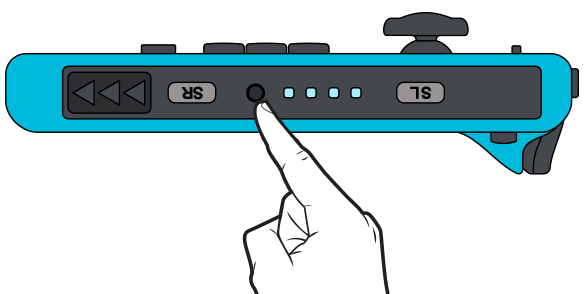
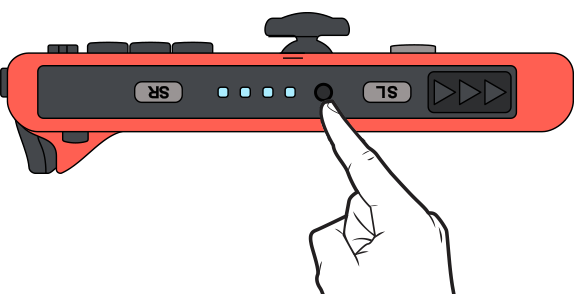
bis die RGB-LEDs blau blinken. **Drücken und halten Sie die** Linker Joy-Con SYNC-Knopf
{% endstep %}
{% step %}
bis die RGB-LEDs blau blinken. **bis die Spieler-LEDs zu blinken beginnen.**\
**Nach ein paar Sekunden werden die RGB-LEDs des Zen rot und der Joy-Con vibriert.**Rechter Joy-Con SYNC-Knopf
{% endstep %}
{% endstepper %}
{% hint style="info" %}
. Nach ein paar Sekunden vibriert der Joy-Con.
Ein externes USB-Hub mit 5V-Zusatzstromeingang wird empfohlen. Schließen Sie das Hub an Ihren PC oder Mac an und verbinden Sie dann das Zen mit dem Hub.
{% endhint %}