> For the complete documentation index, see [llms.txt](https://guide.cronuszen.com/llms.txt). Markdown versions of documentation pages are available by appending `.md` to page URLs; this page is available as [Markdown](https://guide.cronuszen.com/zen-de/schnellstart-und-downloads/schritt-3-controller-kompatibilitat/kabellos.md).
# Kabellos
Richten Sie Ihre Konsole und Ihren Controller über Bluetooth® oder einen kabellosen Adapter ein.
{% hint style="info" %}
Nicht sicher, ob Ihr Controller drahtlos funktioniert? Siehe [Controller](/zen-de/unterstutzte-gerate/controller.md) Kompatibilität zuerst.
{% endhint %}
Jede Einrichtung auf dieser Seite gibt es in zwei Varianten:
| Variante | Wann Sie sie verwenden |
| ------------- | ---------------------------------------------------------------------------------------------------------------------------------------------------------------------- |
| **Passend** | Controller und Konsole stammen von derselben Plattform. |
| **Crossover** | Controller und Konsole stammen von unterschiedlichen Plattformen. Benötigt einen **Authentifizierungs-(AUTH)-Controller** der zur Konsole passt, verbunden mit **A1**. |
***
### :xbox: Xbox® — Wireless-Adapter
Jeder Xbox®-Controller kann drahtlos auf einer Xbox Series X|S®- oder Xbox® One-Konsole oder auf einer anderen unterstützten Konsole wie der PS5® verwendet werden. Erfordert den [Xbox® Wireless-Adapter](https://cronus.shop/products/xbox-one-wireless-adapter).
{% stepper %}
{% step %}
#### Adapter verbinden
Stecken Sie den **Xbox® Wireless-Adapter** in **A3**.
{% endstep %}
{% step %}
#### Controller per Kabel verbinden
Stecken Sie den Xbox®-Controller in **A2** mit einem USB-Kabel ein.
{% endstep %}
{% step %}
#### Kabel entfernen
Warten Sie ein paar Sekunden und ziehen Sie dann das USB-Kabel aus **A2**.
Die Adapter-LED beginnt zu blinken. Wenn sie dauerhaft weiß leuchtet, ist der Controller mit dem Zen gekoppelt.
{% endstep %}
{% step %}
#### Nur für Crossover: AUTH-Controller hinzufügen
Verbinden Sie einen Controller, der zu Ihrer Konsole passt, mit **A1**.
Zum Beispiel auf einer PS5® mit einem Xbox Elite Series 2-Controller: Ein DualSense™ kommt in **A1**, und der Xbox®-Controller koppelt sich mit dem Adapter in **A3**.
{% endstep %}
{% endstepper %}
***
### :playstation: PlayStation® — Bluetooth®
{% stepper %}
{% step %}
#### Versetzen Sie den Zen in den Kopplungsmodus
Drücken Sie die **Bluetooth®-Kopplungstaste P2** am Zen. Die RGB-LEDs blinken blau.
{% endstep %}
{% step %}
#### Versetzen Sie den Controller in den Kopplungsmodus
Halten Sie die Tastenkombination Ihres Controllers gedrückt, bis die Lichtleiste blinkt.
| Controller | Halten |
| --------------- | ------------------- |
| **DualShock®4** | **SHARE** + **PS** |
| **DualSense™** | **Create** + **PS** |
Wenn die Kopplung erfolgreich ist, leuchten sowohl die Lichtleiste des Controllers als auch die RGB-LEDs des Zen dauerhaft blau.
{% endstep %}
{% step %}
#### Nur für Crossover: AUTH-Controller hinzufügen
Verbinden Sie einen Controller, der zu Ihrer Konsole passt, mit **A1**.
{% endstep %}
{% endstepper %}
***
### :gamepad-modern: Switch Pro Controller — Bluetooth®
Jeder Nintendo Switch® Pro Controller kann drahtlos auf einer Nintendo Switch®-Konsole oder auf einer anderen unterstützten Konsole wie der PS5® verwendet werden.
{% stepper %}
{% step %}
#### Versetzen Sie den Zen in den Kopplungsmodus
Drücken Sie die **Bluetooth®-Kopplungstaste P2** am Zen. Die RGB-LEDs blinken blau.
{% endstep %}
{% step %}
#### Versetzen Sie den Controller in den Kopplungsmodus
Drücken und halten Sie die **SYNC** Taste am Pro Controller, bis die Spieler-LEDs blinken.
Wenn die Kopplung erfolgreich ist, hören die Spieler-LEDs und die RGB-LEDs des Zen auf zu blinken und leuchten dauerhaft.
{% endstep %}
{% step %}
#### Nur für Crossover: AUTH-Controller hinzufügen
Verbinden Sie einen Controller, der zu Ihrer Konsole passt, mit **A1**.
{% endstep %}
{% endstepper %}
***
### :gamepad: Switch Joy-Con — Bluetooth®
Der linke und der rechte Joy-Con-Controller werden einzeln gekoppelt.
{% stepper %}
{% step %}
#### Ausgabeprotokoll festlegen
Verbinden Sie den Cronus Zen™ mit einem Computer über den **PROG USB** Anschluss. In **Zen Studio → Geräte-Panel**, stellen Sie **Emulator-Ausgabeprotokoll** auf `Nintendo Switch`.
{% endstep %}
{% step %}
#### Verbinden Sie den Zen mit der Konsole
Verwenden Sie den **CONSOLE/PC USB** Anschluss, um ihn mit dem Switch®-TV-Dock zu verbinden.
{% hint style="info" %}
Der Handheld-Modus ohne TV-Dock erfordert einen USB-C-OTG-Adapter.
{% endhint %}
{% endstep %}
{% step %}
#### Versetzen Sie den Zen in den Kopplungsmodus
Drücken Sie die **Bluetooth®-Kopplungstaste P2** bis die RGB-LEDs blau blinken.
{% endstep %}
{% step %}
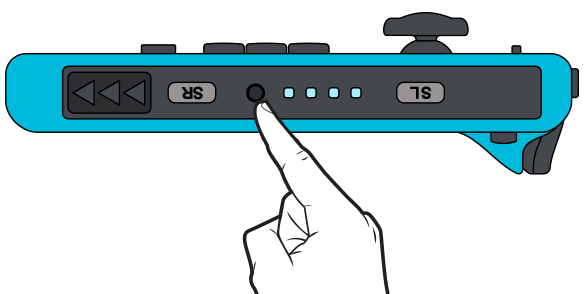
#### Linken Joy-Con koppeln
Drücken und halten Sie die **SYNC** Taste am linken Joy-Con, bis die Spieler-LEDs blinken. Nach ein paar Sekunden leuchten die RGB-LEDs des Zen rot und der Joy-Con vibriert.
{% endstep %}
{% step %}
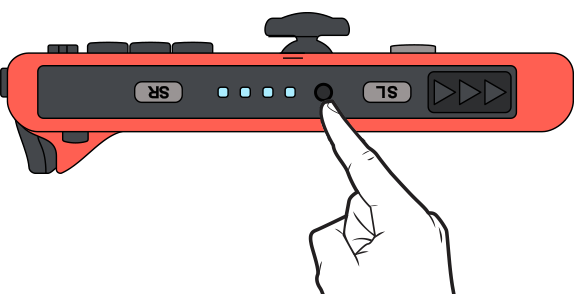
#### Rechten Joy-Con koppeln
Drücken und halten Sie die **SYNC** Taste am rechten Joy-Con. Nach ein paar Sekunden vibriert der Joy-Con.
{% endstep %}
{% endstepper %}
{% hint style="info" %}
Ein stromversorgter USB-Hub mit einem 5-V-Zusatzeingang wird empfohlen. Verbinden Sie den Hub mit Ihrem PC oder Mac und verbinden Sie dann den Zen mit dem Hub.
Dies hilft, PS5®-Verbindungsabbrüche, Kopplungsfehler, Eingabeverzögerungen, den Verlust der Vibration und Probleme mit adaptiven Triggern zu vermeiden.
{% endhint %}
---
# Agent Instructions
This documentation is published with GitBook. GitBook is the documentation platform designed so that both humans and AI agents can read, navigate, and reason over technical content effectively. Learn more at gitbook.com.
## Querying This Documentation
If you need additional information that is not directly available in this page, you can query the documentation dynamically by asking a question.
Perform an HTTP GET request on the current page URL with the `ask` query parameter, and the optional `goal` query parameter:
```
GET https://guide.cronuszen.com/zen-de/schnellstart-und-downloads/schritt-3-controller-kompatibilitat/kabellos.md?ask=&goal=
```
`ask` is the immediate question: it should be specific, self-contained, and written in natural language.
`goal` is optional and describes the broader end goal you are ultimately trying to accomplish on behalf of the user. GitBook uses it to tailor the answer towards what is most useful for that goal.
The response will contain a direct answer to the question and relevant excerpts and sources from the documentation.
Use this mechanism when the answer is not explicitly present in the current page, you need clarification or additional context, or you want to retrieve related documentation sections.