# Nintendo Switch®
Cronus Zen unterstützt die Nintendo® Switch-Konsole und alle offiziellen Nintendo-Controller.
Denken Sie daran, dass beim Verwenden von Cronus Zen jedes unterstützte Gerät *(Controller, Mäuse, Tastaturen)* funktioniert mit Ihrer Nintendo® Switch-Konsole!
## Nintendo® Switch **Konsolen**
***
| Konsolenversion | Unterstützt |
| ------------------------ | ----------------------------------------- |
| Nintendo® Switch | **JA** |
| Nintendo® Switch OLED | **JA** |
| Nintendo® Switch Lite | **JA** |
| Nintendo® Switch TV-Dock | **JA** |
## Nintendo® Switch **Controller**
***
| Controller-Modell | USB | Bluetooth |
| ------------------------------- | ------------------------------------------ | ----------------------------------------- |
| Nintendo® Switch Joy-Cons (L+R) | **NEIN** | **JA** |
| Nintendo® Switch Wireless Pro | **NEIN** | **JA** |
## **Lizenzierte Controller**
***
| Controller-Modell | USB | Bluetooth |
| --------------------------- | ------------------------------------------ | ------------------------------------------ |
| Hori D-Pad Controller (L+R) | **NEIN** | **JA** |
| Hori Switch Horipad | **JA** | **NEIN** |
| Gulikit ZEN Pro | **JA** | **JA** |
## **Kabelgebundene Kommunikation aktivieren**
***
Sie müssen die kabelgebundene Kommunikation des Pro Controllers aktivieren, damit Cronus Zen korrekt mit der Nintendo Switch koppelt.
* Systemeinstellungen > Controller und Sensoren > Kabelgebundene Kommunikation des Pro Controllers: **Ein**
Nintendo Switch - Systemeinstellungen
## Controller-Einrichtung
***
Diese Anleitung zeigt Ihnen, wie Sie jeden Controller mit einer Nintendo® Switch-Konsole verbinden.
Spielen Sie mit jedem Gerät auf Ihrer Nintendo® Switch
## **Nintendo® Switch TV-Dock**
***
Wenn Sie ein Switch TV-Dock verwenden, stellen Sie sicher, dass das 15‑V‑Netzteil angeschlossen ist, da sich der Zen sonst nicht einschaltet.
Wenn Sie die Switch im Handheld-Modus verwenden, benötigen Sie außerdem einen OTG-USB-C‑Adapter, damit Cronus Zen erfolgreich verbinden kann.
* **Nintendo® Switch Wireless Pro (Bluetooth):**
* Tippen Sie auf Zens Bluetooth-Kopplungstaste (P2) für den Kopplungsmodus.
* Halten Sie die Sync-Taste gedrückt und nach ein paar Sekunden koppelt sie sich mit dem Zen.
* **Nintendo® Switch Joy-Cons (Bluetooth):**
* Die linken und rechten Joy-Con-Controller der Nintendo Switch müssen separat mit dem Cronus Zen gekoppelt werden.
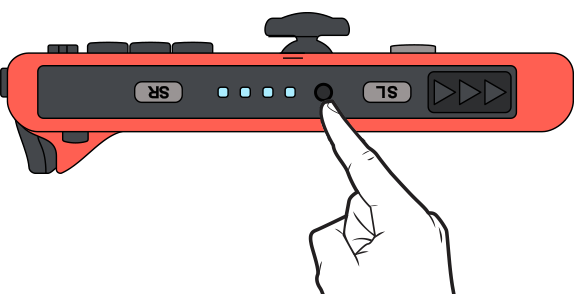
* Tippen Sie auf Zens Bluetooth-Kopplungstaste (P2) für den Kopplungsmodus, und halten Sie dann die **Joy-Con (Links) Sync-Taste** gedrückt, und nach ein paar Sekunden wird er vibrieren.
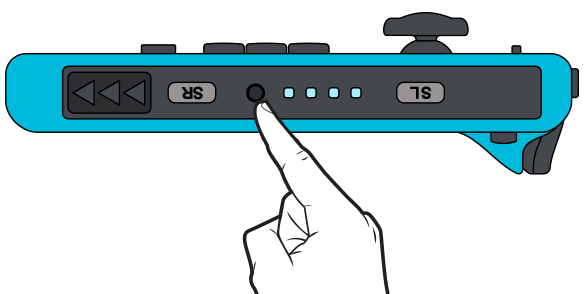
* Tippen Sie erneut auf Zens Bluetooth-Kopplungstaste, und halten Sie dann die **Joy-Con (Rechts) Sync-Taste** gedrückt, und auch dieser wird vibrieren.
Nintendo® Switch Joy-Con Links SyncNintendo® Switch Joy-Con Rechts Sync
* **Crossover-Gameplay:**
* Nicht-Nintendo®-USB-Controller werden an Zens A3-USB-Anschluss angeschlossen.
* **Hinweis:** Ein AUTH-Controller, der an A1 angeschlossen ist, ist nicht erforderlich.
* **Bluetooth-Kopplung:**
* Tippen Sie auf Zens Bluetooth-Kopplungstaste (P2) für den Kopplungsmodus, dann...
* **DualSense****®** **Controller:** Derzeit gibt es keine Bluetooth-Unterstützung. Verwenden Sie USB.
* **Xbox**® **Controller:** Derzeit gibt es keine Bluetooth-Unterstützung. Erfordert einen Adapter.
* **Nintendo**® **Switch-Controller:** Halten Sie die Sync-Tasten gedrückt für den Kopplungsmodus.
* **DualShock®-Controller:** Halten Sie SHARE + PS gedrückt für den Kopplungsmodus.
* **Drahtlose Adapter:**
* Um drahtlose Unterstützung für Xbox®-Controller zu erreichen, ist der Xbox Wireless Adapter erforderlich. Stecken Sie ihn in A3, verbinden Sie den Xbox®-Controller für ein paar Sekunden mit A2 und ziehen Sie ihn dann ab. Bald wird die LED am Adapter und am Controller durchgehend weiß leuchten, was auf eine erfolgreiche Kopplung hinweist.
* Der Astro® C40-Adapter kann ebenfalls an A3 angeschlossen werden.
**WICHTIG**
Ihr Controller könnte beim Anschluss über Zen nicht aufgeladen werden. Stellen Sie sicher, dass er vollständig aufgeladen ist oder frische Batterien eingesetzt sind, um Verbindungsabbrüche zu vermeiden.
## Switch-Headset-Unterstützung
***
Während die Switch selbst keine direkte kabelgebundene Headset-Verbindung über die Joy-Con- oder Wireless Pro-Controller bietet, haben wir eine clevere Umgehungslösung entwickelt, wenn sie gedockt ist.
Wenn Ihre Switch in ein **Nintendo Switch TV-Dock**eingesetzt ist, ermöglicht unsere zusätzliche technische Raffinesse, dass Sie mit einem DualSense-, DualShock4- oder Xbox Series X|S-Controller spielen können und dabei volle kabelgebundene Headset-Unterstützung genießen.
Hier ist Ihre Anleitung zu beliebten Controllern, die Headset-Unterstützung beim Spielen auf der gedockten Nintendo Switch ermöglichen. Stellen Sie einfach sicher, dass alle Controller an A3 angeschlossen sind.
| PS4 DualShock4 v1 (CUH-ZCT1X) | **NEIN** | **NEIN** |
| ----------------------------- | ------------------------------------------ | ------------------------------------------ |
| PS4 DualShock4 v2 (CUH-ZCT2X) | **JA** | **JA** |
| PS5 DualSense | **JA** | **NEIN** |
| Xbox Series X\|S | **JA** | **NEIN** |
| Xbox One | **JA** | **NEIN** |
## **Verbindung mit Zen prüfen**
***
Navigieren Sie im Switch-Menü zu 'Controller' und beachten Sie das Symbol:
* Wenn 'USB' angezeigt wird, ist die Switch korrekt mit dem Zen synchronisiert.
* Wenn 'USB' nicht angezeigt wird, tippen Sie auf Zens Reset-Taste, um erneut zu synchronisieren.
Cronus Zen ist verbunden.Cronus Zen ist getrennt.