# PASO 2: Actualiza el firmware
Esta página explica cómo actualizar el firmware de Cronus Zen a la versión más reciente disponible.
## Paso a paso
***
{% stepper %}
{% step %}
**Presione** y **mantenga** el **botón de reinicio**.
Conexión al PC vía puerto USB CONSOLE/PC
{% endstep %}
{% step %}
Conecte su Cronus Zen a un ordenador usando el **USB CONSOLE/PC** puerto.
{% endstep %}
{% step %}
La pantalla OLED muestra **Zen Bootloader.**
{% endstep %}
{% step %}
En Zen Studio, vaya a **Herramientas > Actualización de firmware en línea**,\
o visite **firmware.modcentral.ca** directamente.
{% endstep %}
{% step %}
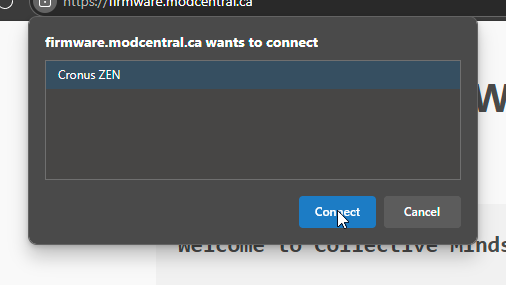
Haga clic **Conectar**, seleccione **Cronus ZEN**, luego haga clic **Conectar** de nuevo.
Si el Cronus Zen no aparece como se muestra arriba, asegúrese de que esté en **Modo Bootloader** y conectado al puerto USB superior.
{% endstep %}
{% step %}
Haga clic **Último.**\
La actualización de firmware comenzará automáticamente y se completará en aproximadamente 20 segundos.
{% endstep %}
{% endstepper %}