# USB
Sigue los pasos a continuación para configurar tu consola y controlador mediante USB.
Emparejado (USB)
***
EMPAREJADO (USB) es el método de configuración más sencillo y admite consolas y controladores PlayStation®4, Xbox® y Nintendo Switch®.
Controlador Xbox Series X|S® a una Xbox Series X®
{% stepper %}
{% step %}
Conecta Cronus Zen a un PC con Windows usando el **puerto USB PROG**.
**PS5:** Sigue la guía de configuración dedicada para PS5.
**PS4:** Abra **Zen Studio > Panel del dispositivo** y ajusta el **Protocolo de salida** a **PlayStation 4/5**.
**Xbox:** Abra **Zen Studio > Panel del dispositivo** y ajusta el **Protocolo de salida** a **Xbox One X/S**.
**Switch:** Abra **Zen Studio > Panel del dispositivo** y ajusta el **Protocolo de salida** a **Nintendo Switch**. Consulta la página de Nintendo Switch para obtener ajustes adicionales requeridos.
{% endstep %}
{% step %}
Conecta tu Cronus Zen a la consola usando el **cable USB CONSOLE/PC** (se recomienda el cable USB corto).
{% endstep %}
{% step %}
Enchufa el controlador en el **puerto USB A1**. Tras unos segundos, el controlador se encenderá y se sincronizará con el Cronus Zen.
{% endstep %}
{% step %}
Prueba el controlador en el juego para confirmar que todos los botones funcionan correctamente.
{% endstep %}
{% endstepper %}
## Cruzado (USB)
***
\
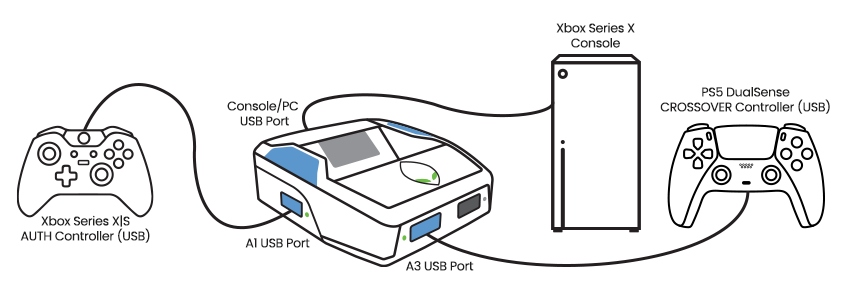
La configuración CRUZADA admite consolas PlayStation®, Xbox® y Nintendo® Switch.
En una configuración CRUZADA:\
• El controlador que coincide con la consola (controlador de autenticación) se conecta a **A1**.\
• El controlador que deseas usar se conecta a **A3**.
PS5® DualSense™ a Xbox Series X|S®
{% stepper %}
{% step %}
Conecta Cronus Zen a un PC con Windows usando el **puerto USB PROG**.
**PS5:** Sigue la guía de configuración dedicada para PS5.
**PS4:** Abra **Zen Studio > Panel del dispositivo** y ajusta el **Protocolo de salida** a **PlayStation 4/5**.
**Xbox:** Abra **Zen Studio > Panel del dispositivo** y ajusta el **Protocolo de salida** a **Xbox One X/S**.
**Switch:** Abra **Zen Studio > Panel del dispositivo** y ajusta el **Protocolo de salida** a **Nintendo Switch**. Consulta la página de Nintendo Switch para obtener ajustes adicionales requeridos.
{% endstep %}
{% step %}
Conecta el Cronus Zen a la consola usando el **puerto USB CONSOLE/PC**.
Este ejemplo de CRUZADO usa una consola Xbox Series X y un controlador PS5 DualSense.
{% endstep %}
{% step %}
Conecta el controlador Xbox® al **puerto USB A1**.\
Debe permanecer conectado mientras se usa un controlador CRUZADO.\
A esto se le denomina **controlador de autenticación (AUTH)**.
{% endstep %}
{% step %}
Conecta el controlador CRUZADO al **puerto USB A3**.
{% endstep %}
{% step %}
Prueba el controlador en el juego para confirmar que todos los botones funcionan correctamente.
{% endstep %}
{% endstepper %}