> For the complete documentation index, see [llms.txt](https://guide.cronuszen.com/llms.txt). Markdown versions of documentation pages are available by appending `.md` to page URLs; this page is available as [Markdown](https://guide.cronuszen.com/zen-es/inicio-rapido-y-descargas/paso-3-compatibilidad-del-mando/usb.md).
# USB
Configura tu consola y mando por USB.\
Hay dos formas de hacerlo: elige la que se adapte a tu situación.
| Variante | Cuándo usarlo |
| -------------- | --------------------------------------------------------------------- |
| **Emparejado** | Tu mando coincide con tu consola. La configuración más sencilla. |
| **Cruzado** | Quieres usar un mando de una plataforma diferente a la de tu consola. |
***
### :desktop: Antes de empezar
Ambas configuraciones requieren que primero se configure el protocolo de salida. Conecta el Cronus Zen™ a un PC con Windows® usando el **PROG USB** puerto; después configura el protocolo para tu consola.
| Consola | Protocolo de salida |
| -------------------- | --------------------------------------------------------- |
| **PlayStation®5** | Consulta la guía de configuración específica para PS5® |
| **PlayStation®4** | **Zen Studio → Panel de dispositivo →** `PlayStation 4/5` |
| **Xbox®** | **Zen Studio → Panel de dispositivo →** `Xbox One X/S` |
| **Nintendo Switch®** | **Zen Studio → Panel de dispositivo →** `Nintendo Switch` |
| PC | **Zen Studio → Panel de dispositivo →** `AUTO` |
{% hint style="info" %}
Nintendo Switch® necesita ajustes adicionales de la consola. Consulta la página de Nintendo Switch®.
{% endhint %}
***
### :gamepad-modern: Emparejado
Mando de Xbox Series X|S® para una Xbox Series X®
Compatible con consolas PlayStation®4, Xbox® y Nintendo Switch® con sus propios mandos.
{% stepper %}
{% step %}
#### Conecta el Zen a la consola
Usa el **CONSOLE/PC USB** cable. Se recomienda el cable corto.
{% endstep %}
{% step %}
#### Conecta el mando
Conéctalo al **A1** puerto USB del Zen. Después de unos segundos, el mando se enciende y se sincroniza con el Cronus Zen™.
{% endstep %}
{% step %}
#### Pruébalo
Comprueba dentro del juego que todos los botones funcionen.
{% endstep %}
{% endstepper %}
***
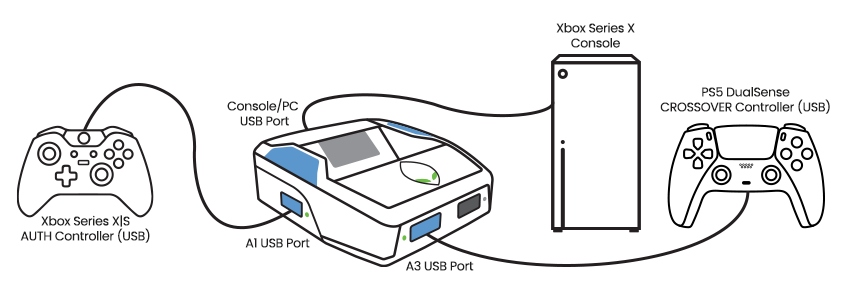
### :shuffle: Cruzado
Usa un mando de una plataforma en una consola de otra. Compatible con PlayStation®, Xbox® y Nintendo Switch®.
La conexión cruzada necesita dos mandos conectados a la vez:
PS5® DualSense™ para Xbox Series X|S®
| Puerto | Mando |
| ------ | -------------------------------------------------------------------------- |
| **A1** | El mando que coincide con la consola: el **mando de autenticación (AUTH)** |
| **A3** | El mando con el que realmente quieres jugar |
{% stepper %}
{% step %}
#### Conecta el Zen a la consola
Usa el **CONSOLE/PC USB** puerto.
{% endstep %}
{% step %}
#### Conecta el mando AUTH al A1
En el ejemplo anterior, ese es el mando de Xbox®. Debe permanecer conectado todo el tiempo que uses el mando cruzado.
{% endstep %}
{% step %}
#### Conecta el mando cruzado al A3
En el ejemplo anterior, ese es el PS5® DualSense™.
{% endstep %}
{% step %}
#### Pruébalo
Comprueba dentro del juego que todos los botones funcionen.
{% endstep %}
{% endstepper %}
---
# Agent Instructions
This documentation is published with GitBook. GitBook is the documentation platform designed so that both humans and AI agents can read, navigate, and reason over technical content effectively. Learn more at gitbook.com.
## Querying This Documentation
If you need additional information that is not directly available in this page, you can query the documentation dynamically by asking a question.
Perform an HTTP GET request on the current page URL with the `ask` query parameter, and the optional `goal` query parameter:
```
GET https://guide.cronuszen.com/zen-es/inicio-rapido-y-descargas/paso-3-compatibilidad-del-mando/usb.md?ask=&goal=
```
`ask` is the immediate question: it should be specific, self-contained, and written in natural language.
`goal` is optional and describes the broader end goal you are ultimately trying to accomplish on behalf of the user. GitBook uses it to tailor the answer towards what is most useful for that goal.
The response will contain a direct answer to the question and relevant excerpts and sources from the documentation.
Use this mechanism when the answer is not explicitly present in the current page, you need clarification or additional context, or you want to retrieve related documentation sections.