# USB
Siga os passos abaixo para configurar seu console e controle via USB.
Emparelhado (USB)
***
EMPARELHADO (USB) é o método de configuração mais simples e suporta consoles e controles PlayStation®4, Xbox® e Nintendo Switch®.
Controle Xbox Series X|S® para um Xbox Series X®
{% stepper %}
{% step %}
Conecte o Cronus Zen a um PC Windows usando o **porta USB PROG**.
**PS5:** Siga o guia de configuração dedicado ao PS5.
**PS4:** Abra **Zen Studio > Painel do Dispositivo** e defina o **Protocolo de Saída** para **PlayStation 4/5**.
**Xbox:** Abra **Zen Studio > Painel do Dispositivo** e defina o **Protocolo de Saída** para **Xbox One X/S**.
**Switch:** Abra **Zen Studio > Painel do Dispositivo** e defina o **Protocolo de Saída** para **Nintendo Switch**. Consulte a página do Nintendo Switch para configurações adicionais necessárias.
{% endstep %}
{% step %}
Conecte seu Cronus Zen ao console usando o **cabo USB CONSOLE/PC** (recomenda-se o cabo USB curto).
{% endstep %}
{% step %}
Conecte o controle à **porta USB A1**. Após alguns segundos, o controle ligará e sincronizará com o Cronus Zen.
{% endstep %}
{% step %}
Teste o controle no jogo para confirmar que todos os botões funcionam corretamente.
{% endstep %}
{% endstepper %}
## Crossover (USB)
***
\
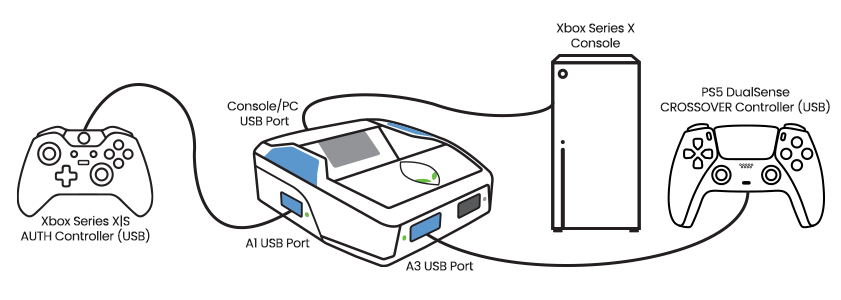
A configuração CROSSOVER suporta consoles PlayStation®, Xbox® e Nintendo® Switch.
Em uma configuração CROSSOVER:\
• O controle que corresponde ao console (controle de autenticação) conecta-se a **A1**.\
• O controle que você deseja usar conecta-se a **A3**.
PS5® DualSense™ para Xbox Series X|S®
{% stepper %}
{% step %}
Conecte o Cronus Zen a um PC Windows usando o **porta USB PROG**.
**PS5:** Siga o guia de configuração dedicado ao PS5.
**PS4:** Abra **Zen Studio > Painel do Dispositivo** e defina o **Protocolo de Saída** para **PlayStation 4/5**.
**Xbox:** Abra **Zen Studio > Painel do Dispositivo** e defina o **Protocolo de Saída** para **Xbox One X/S**.
**Switch:** Abra **Zen Studio > Painel do Dispositivo** e defina o **Protocolo de Saída** para **Nintendo Switch**. Consulte a página do Nintendo Switch para configurações adicionais necessárias.
{% endstep %}
{% step %}
Conecte o Cronus Zen ao console usando o **porta USB CONSOLE/PC**.
Este exemplo de CROSSOVER usa um console Xbox Series X e um controle PS5 DualSense.
{% endstep %}
{% step %}
Conecte o controle Xbox® à **porta USB A1**.\
Ele deve permanecer conectado enquanto estiver usando um controle CROSSOVER.\
Isto é referido como o **controle de autenticação (AUTH)**.
{% endstep %}
{% step %}
Conecte o controle CROSSOVER à **porta USB A3**.
{% endstep %}
{% step %}
Teste o controle no jogo para confirmar que todos os botões funcionam corretamente.
{% endstep %}
{% endstepper %}