> For the complete documentation index, see [llms.txt](https://guide.cronuszen.com/llms.txt). Markdown versions of documentation pages are available by appending `.md` to page URLs; this page is available as [Markdown](https://guide.cronuszen.com/zen-pt/inicio-rapido-e-downloads/passo-3-compatibilidade-de-controles/usb.md).
# USB
Configure seu console e controle via USB.\
Há duas maneiras de fazer isso — escolha a que corresponde à sua situação.
| Variante | Quando usar |
| ------------------ | ------------------------------------------------------------------------- |
| **Correspondente** | Seu controle corresponde ao seu console. A configuração mais simples. |
| **Cruzado** | Você quer usar um controle de uma plataforma diferente da do seu console. |
***
### :desktop: Antes de começar
Ambas as configurações precisam ter o protocolo de saída definido primeiro. Conecte o Cronus Zen™ a um PC Windows® usando a **PROG USB** porta e, em seguida, defina o protocolo para o seu console.
| Console | Protocolo de saída |
| -------------------- | ------------------------------------------------- |
| **PlayStation®5** | Consulte o guia de configuração dedicado do PS5® |
| **PlayStation®4** | **Zen Studio → Device Panel →** `PlayStation 4/5` |
| **Xbox®** | **Zen Studio → Device Panel →** `Xbox One X/S` |
| **Nintendo Switch®** | **Zen Studio → Device Panel →** `Nintendo Switch` |
{% hint style="info" %}
O Nintendo Switch® precisa de configurações adicionais do console. Veja a página do Nintendo Switch®.
{% endhint %}
***
### :gamepad-modern: Correspondente
Controle Xbox Series X|S® para um Xbox Series X®
Suporta os consoles PlayStation®4, Xbox® e Nintendo Switch® com seus próprios controles.
{% stepper %}
{% step %}
#### Conecte o Zen ao console
Use o **CONSOLE/PC USB** cabo. O cabo curto é recomendado.
{% endstep %}
{% step %}
#### Conecte o controle
Conecte-o à **A1** porta USB do Zen. Após alguns segundos, o controle liga e sincroniza com o Cronus Zen™.
{% endstep %}
{% step %}
#### Teste
Verifique no jogo se todos os botões funcionam.
{% endstep %}
{% endstepper %}
***
### :shuffle: Cruzado
Use um controle de uma plataforma em um console de outra. Suporta os consoles PlayStation®, Xbox® e Nintendo Switch®.
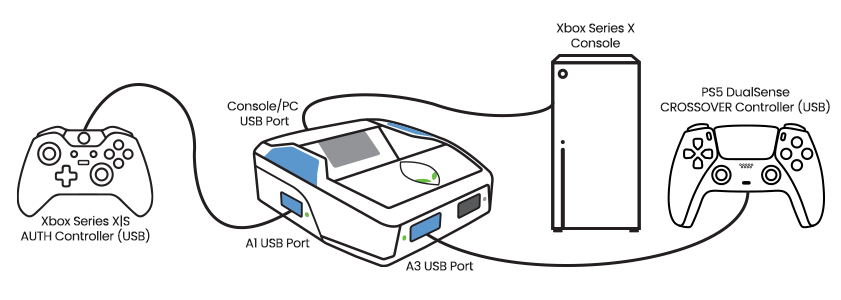
O crossover precisa de dois controles conectados ao mesmo tempo:
PS5® DualSense™ para Xbox Series X|S®
| Porta | Controle |
| ------ | --------------------------------------------------------------------------- |
| **A1** | O controle compatível com o console — o **controle de autenticação (AUTH)** |
| **A3** | O controle com o qual você realmente quer jogar |
{% stepper %}
{% step %}
#### Conecte o Zen ao console
Use o **CONSOLE/PC USB** porta.
{% endstep %}
{% step %}
#### Conecte o controle AUTH à A1
No exemplo acima, esse é o controle Xbox®. Ele deve permanecer conectado durante todo o tempo em que você usar o controle crossover.
{% endstep %}
{% step %}
#### Conecte o controle crossover à A3
No exemplo acima, esse é o PS5® DualSense™.
{% endstep %}
{% step %}
#### Teste
Verifique no jogo se todos os botões funcionam.
{% endstep %}
{% endstepper %}
---
# Agent Instructions
This documentation is published with GitBook. GitBook is the documentation platform designed so that both humans and AI agents can read, navigate, and reason over technical content effectively. Learn more at gitbook.com.
## Querying This Documentation
If you need additional information that is not directly available in this page, you can query the documentation by asking a question.
Perform an HTTP GET request on the following URL with the `ask` and `goal` query parameters:
```
GET https://guide.cronuszen.com/zen-pt/inicio-rapido-e-downloads/passo-3-compatibilidade-de-controles/usb.md?ask=&goal=
```
`ask` is the immediate question: it should be specific, self-contained, and written in natural language.
`goal` is what the user is ultimately trying to achieve, the reason they need the answer. Sharing it helps GitBook give you a better, more relevant answer. A goal is most helpful when it describes the outcome the user wants rather than restating the question. For example, with `ask=how do I create an API token`, a goal like `automate deployments from our CI pipeline` lets GitBook tailor the answer to that use case.
The response will contain a direct answer to the question and relevant excerpts and sources from the documentation.
Use this mechanism when the answer is not explicitly present in the current page, you need clarification or additional context, or you want to retrieve related documentation sections.